 文章校正サービスPRUV(プルーフ)
 使い方
使い方 主な機能
主な機能 ユーティリティー
 文章読み上げモード
 文字数カウンター
 キリル-ラテン変換
 日数計算機
日数計算機 金額計算機
金額計算機 diff(テキスト比較)
 お問い合わせ
 ログイン
ログイン二要素認証によるログイン
「二要素認証」は、パスワードに加えて「ユーザーだけが知り得る何か」を使ってユーザー認証します。PRUVは、スマートフォンアプリ「Authenticator」を利用する二要素認証をサポートしています。
以下の画面はGoogle Authenticatorを使用していますが、現在はMicrosoft Authenticatorをお薦めします。使い方はほとんど同じです。
設定の流れ
難しいことは特にありません。まず最初にAuthenticatorアプリをスマートフォンにインストールしてください。
QRコードの生成
二要素認証の設定は、ログインしてから行います。ユーザーIDとパスワードを使ってログインしてください。
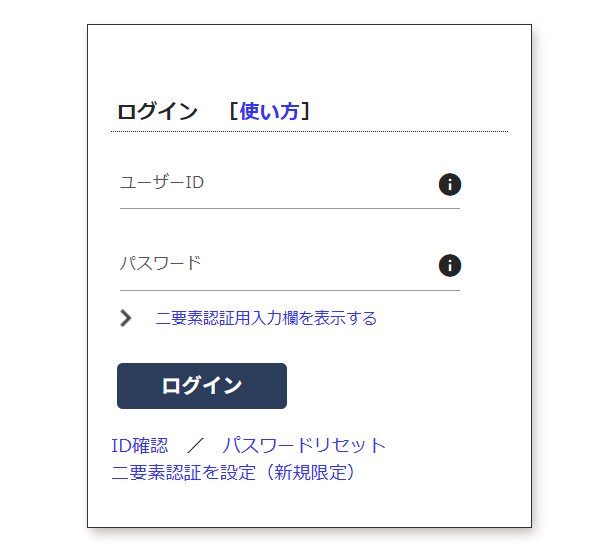
画面1 ログイン画面
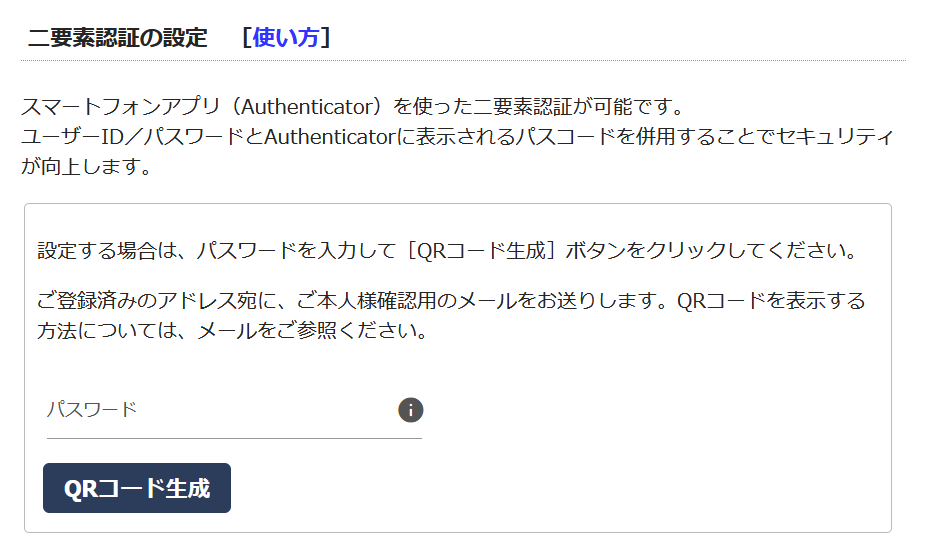
ログイン後、画面右上の「設定」をクリックすると、「二要素認証の設定」という欄があります。確認のためパスワードを入力して[QRコード生成]ボタンをクリックしてください。
画面2 設定画面
ご登録済みのメールアドレスに、QRコード設定用のURLを送信します。メールに記載されているURLをクリックしてください。なお、このリンクの有効期限は2時間です。2時間以内に手続きを完了してください。
リンクをクリックするとQRコードが表示されます。スマホのAuthenticatorアプリで読み取ってください。また、この画面は表示したままにしておいてください。
以下の画面のQRコードは使えないように加工済みです。
Authenticatorに登録
iPhoneでQRコードを読み取ると、画面上部に「Authenticatorで開く」と表示されるのでここをタップします。
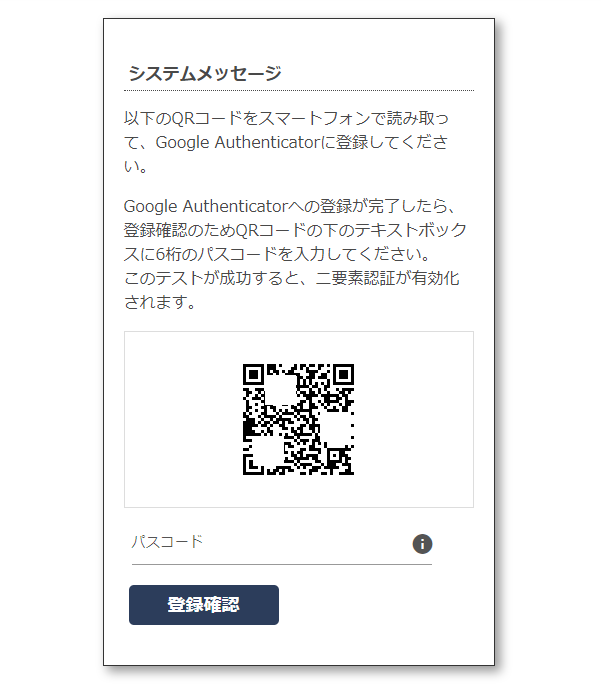
画面4 iPhoneでQRコードを読み取っているところ
トークン「ユーザー名」を追加しますか? と表示されるので「はい」をタップします。
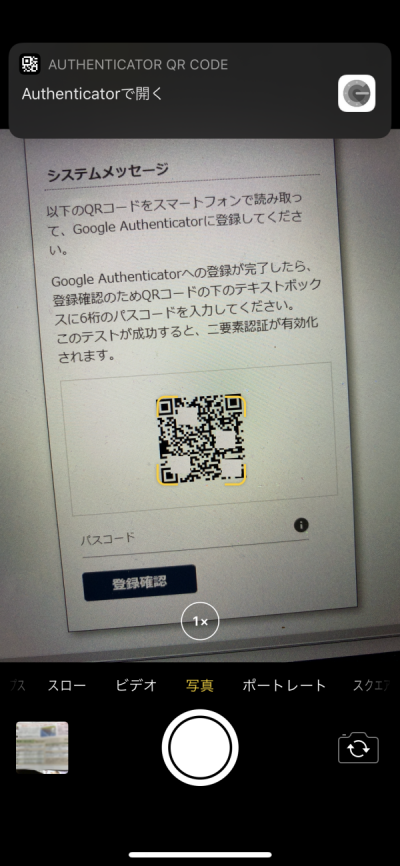
画面5 トークンの追加画面
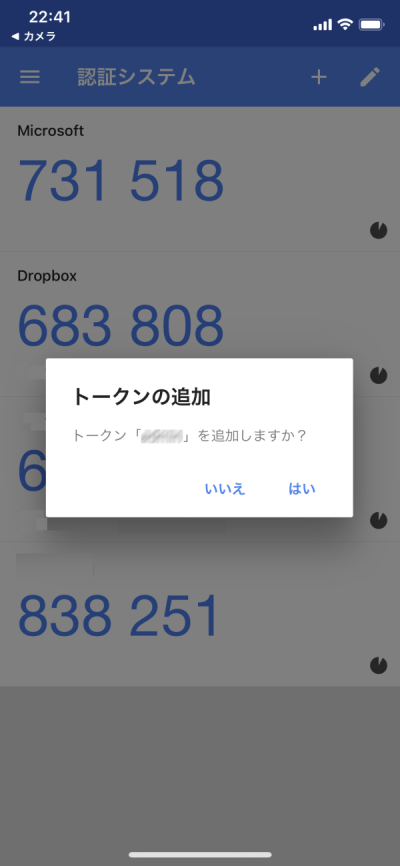
AuthenticatorにPRUVが登録されました! PRUVの下に表示されている6桁の数字がパスコードです。その下のボカシ部分にはユーザーIDが表示されます。
動作確認
パスコードによる認証が正常に動作するか否か、テストします。この確認作業が終われば設定完了です。
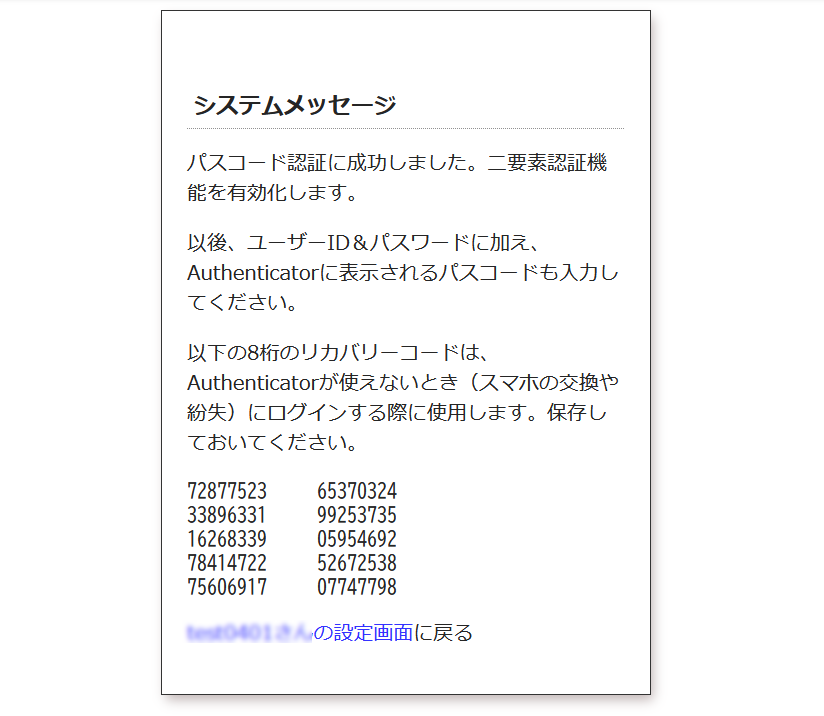
画面4のQRコード画面に戻り、Authenticatorに表示されている数字を「パスコード」欄に入力して[登録確認]をクリックしてください。パスコードによる認証に成功すると、二要素認証が有効化されます。以下の画面が表示されたら設定は成功です。
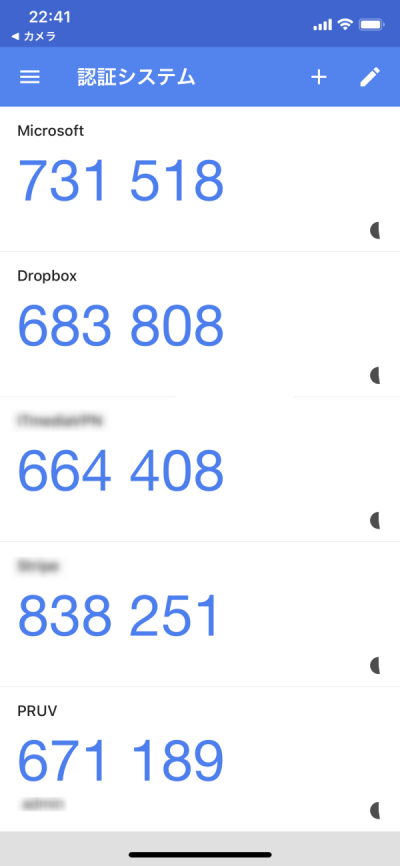
画面7 二要素認証有効化成功
ここで、8桁の数字で構成された「リカバリーコード」が10個表示されます。セキュリティ上、リカバリーコードは再表示しません(確認する手段を提供できません)。ここで必ずメモしておいてください。スマホを紛失したり新しい端末に買い換えたりした場合に必要になります。
二要素認証が使えない状態になり、なおかつリカバリーコードがない場合、ユーザー登録からやり直していただくことになります。ご了承ください。
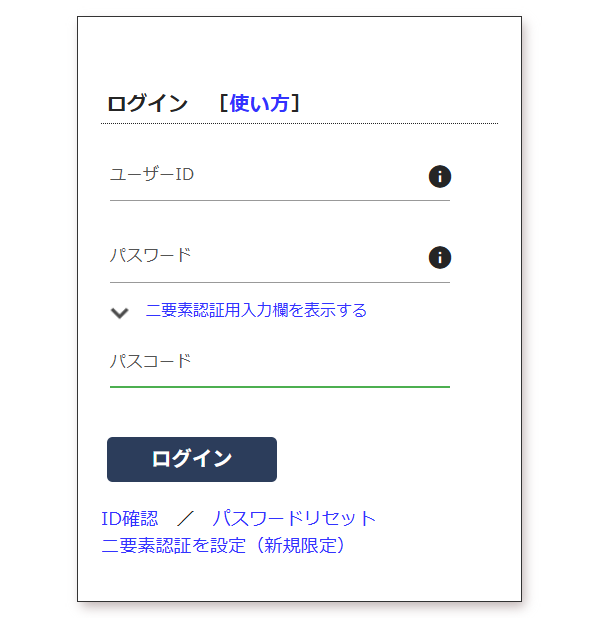
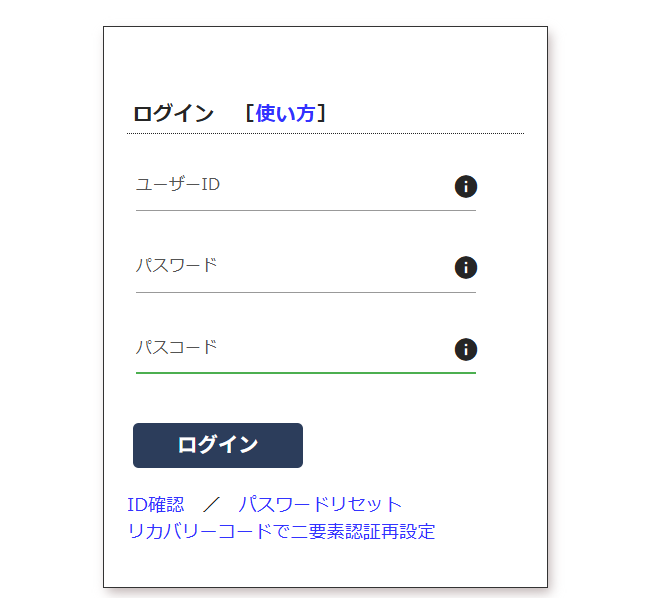
いったんログアウトして、再びIDとパスワードを入力してログインしようとすると、次にパスコード入力画面が表示されます。
画面8 二要素認証有効化後のログイン画面
ここで、スマートフォンのAuthenticatorアプリに表示されている6桁の数字(パスコード)を入力すればログインできます。
リカバリーコードでログイン
スマートフォンを紛失してしまった、あるいは機種変更したといった場合は、リカバリーコードを使用します。
画面8のパスコード画面の最下部に、「リカバリーコードを使用する」というリンクがあるのでこれをクリックしてください。リカバリーコード入力画面になります。
画面9 リカバリーコード入力画面
二要素認証設定時に表示された10個のリカバリーコードの中の1つを入力してください。使用したリカバリーコードは二度と使えません。なお、10個使い切ると新しいリカバリーコードの生成が可能になります。ただし生成できるのはログインしているときのみです。セキュリティ上、ログインしていない状態でリカバリーコードを生成することはできません。
リカバリーコードが合致すると、本人確認用のメールが登録済みメールアドレスに送信されます。メールに記載されているリンクをクリックするとQRコードが表示されるので、新しい端末のAuthenticatorの設定を行ってください。
以後の操作はQRコードの初回設定時と同じです。Authenticatorを設定したら、改めて通常の方法でログインしてください。Authenticatorを使わないログインはでいません。
なお、PRUV Pro/Businessはオートログイン機能が使えるため、Authenticatorを使用して一度ログインすると30日間は認証なしで使用可能です。
二要素認証の注意
一度使用したパスコードで再びログインすることはできません。ログイン後にすぐログアウトして再ログインしてみるとエラーになることが分かります。「Authenticatorに表示された数字は1回しか使えない」ようにすることでセキュリティを向上させるためです。
逆に、初めて使う数字なのにエラーになった場合は第三者にパスコードが漏れている恐れがあります。可能性としては、設定時に表示されたQRコードを第三者にも利用されてしまった、あるいはスマートフォンを第三者にも利用されたことなどが考えられます。
特にスマートフォンの管理にはご注意ください。
